使い方
はじめて使うときの
1Mac に入れる
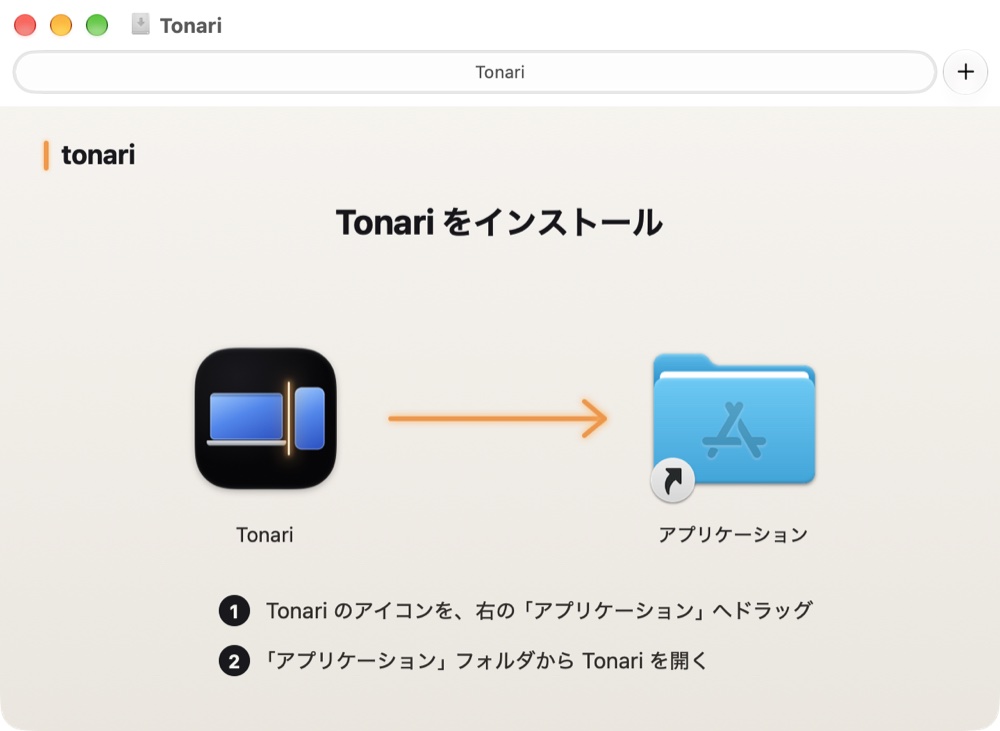
- ダウンロードのページから、
ファイル(.dmg)を ダウンロードします。 - ダウンロードした
ファイルを開くと、 右の写真の 窓が出ます。 - 左の Tonari を、
右の 「アプリケーション」へ ドラッグします。 - 「アプリケーション」フォルダから
Tonari を開きます。
Tonari は
2許可する
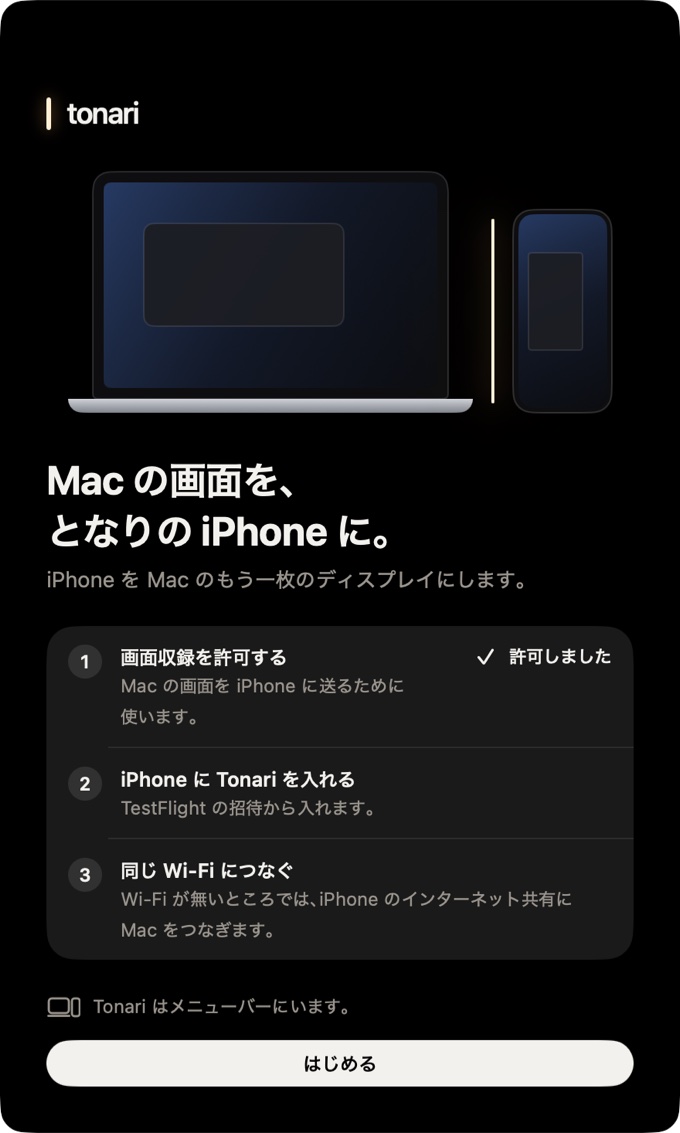
はじめて開くと、
- 画面収録:
「許可する」を押し、 システム設定の 「プライバシーとセキュリティ」 → 「画面とシステムオーディオ収録」で Tonari を オンにします。 そのあと 「開き直す」を 押します。 iPhone に映す画面 だけを 取り込むために 使います。 - ローカルネットワーク:
「ローカルネットワーク上の デバイスを 見つけることを 許可しますか?」と 出たら、 「許可」を押します。 近くの iPhone と つながるために 使います。
3iPhone でつなぐ
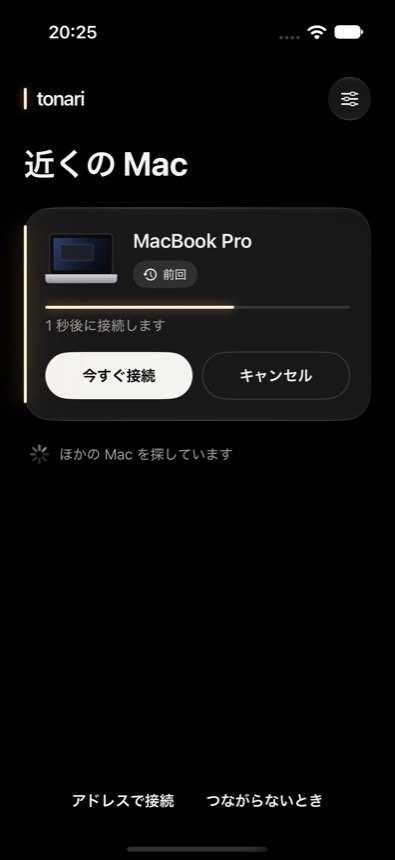
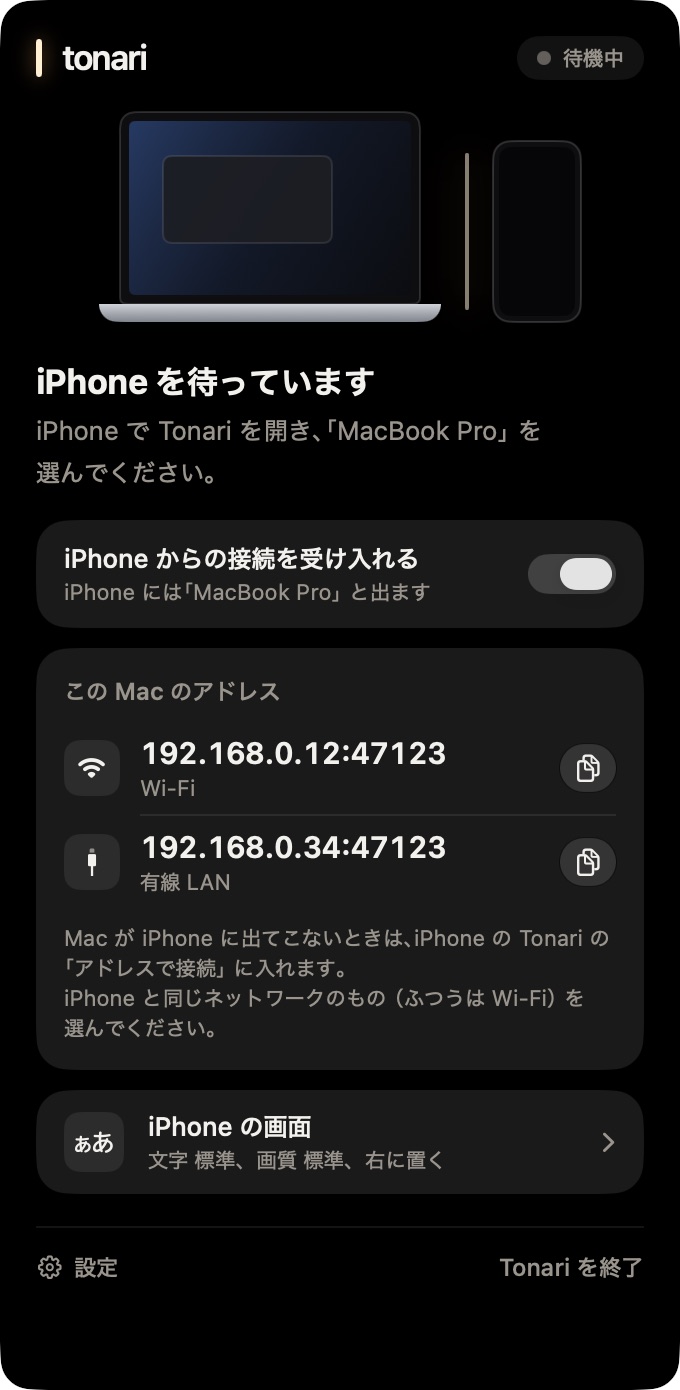
- Mac と iPhone を、
同じ Wi-Fi に つなぎます。 - iPhone で
Tonari を開くと、 「近くの Mac」に Mac の名前が 出ます。 - Mac を選ぶと、
iPhone に Mac の となりの画面が 映ります。
次からは、
一覧に
4iPhone で使う
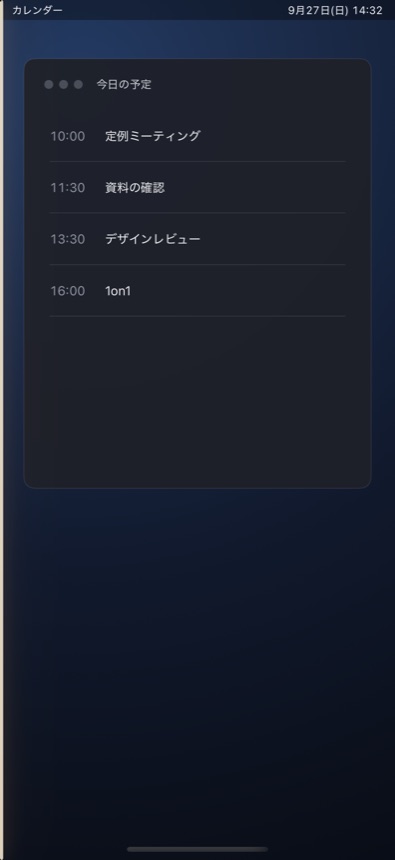
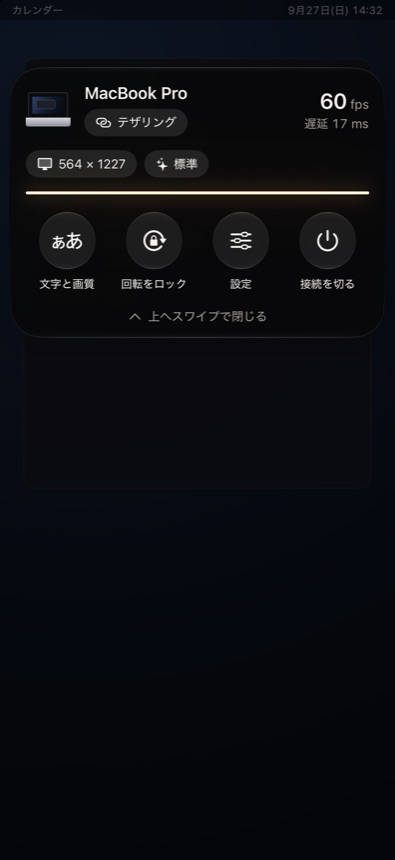
iPhone は、
画面の上から
- 文字と画質:
文字の大きさ (大きく・標準・広く)と、 画質 (省データ・標準・高画質)を 選べます。 それぞれ、 何が変わるかが 下に出ます。 - 回転をロック:
iPhone の 向きを 固定します。 - 接続を切る:
つなぐのを やめて、 近くの Mac の 画面に 戻ります。
5Mac で調整する
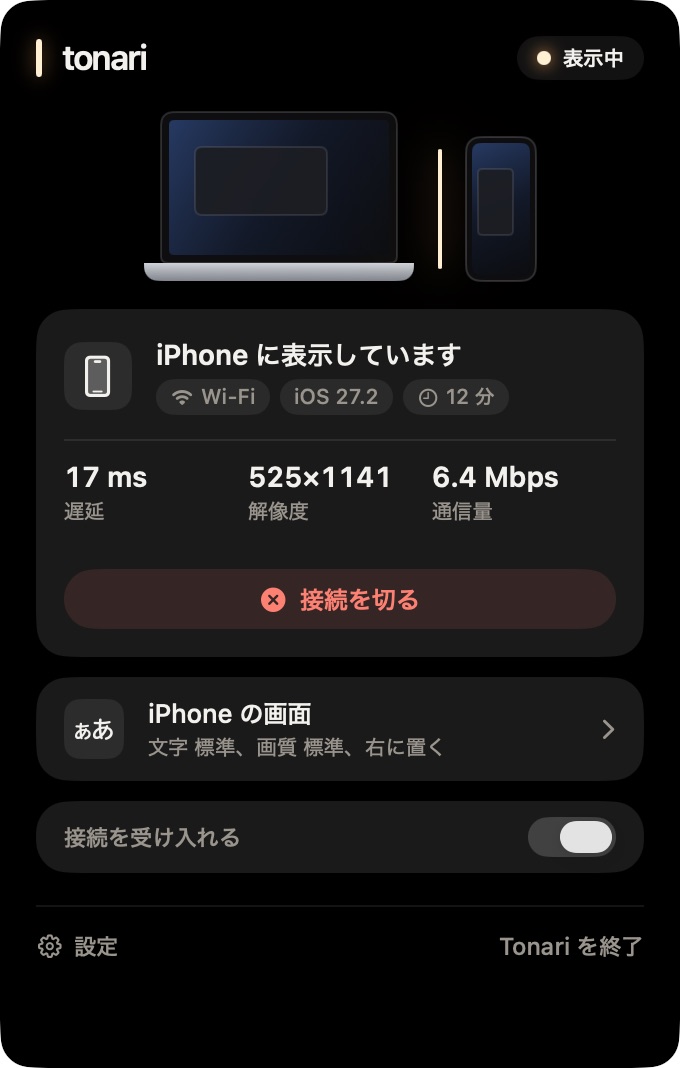
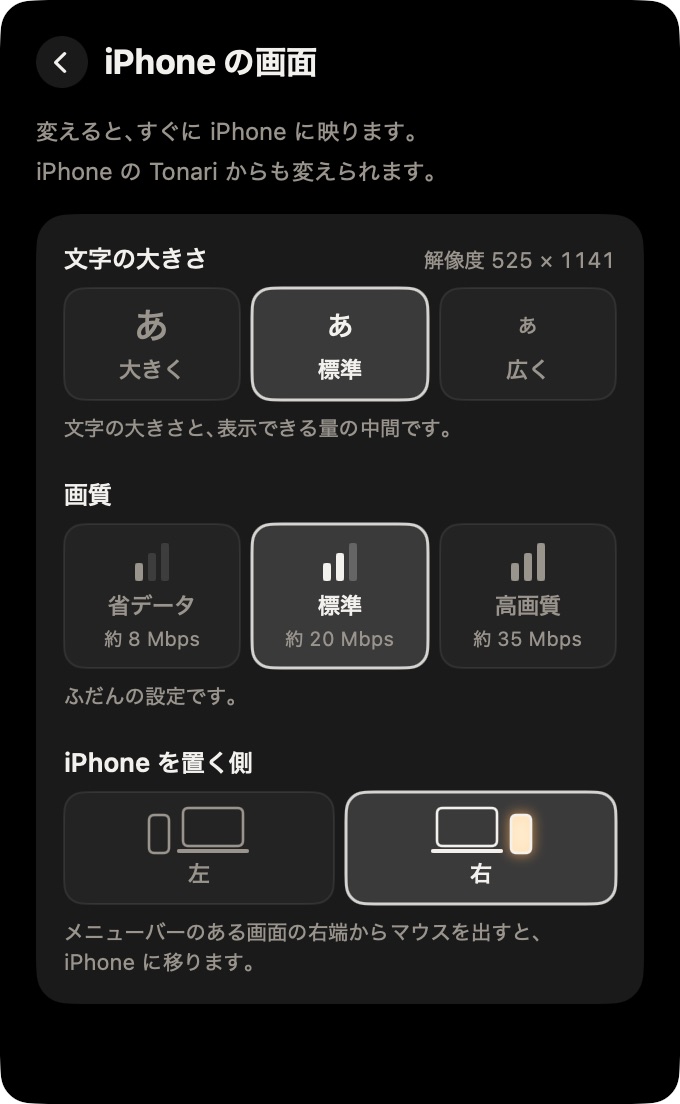
メニューバーの
- 文字の大きさ:
大きく・標準・広く。 Mac の解像度が すぐに 切り替わり、 iPhone の表示にも 反映します。 - 画質:
省データ (約 8 Mbps)・ 標準 (約 20 Mbps)・ 高画質 (約 35 Mbps)。 - iPhone を置く側:
左か右。 メニューバーの ある画面の その端から マウスを出すと、 iPhone に 移ります。
ここで選んだ
6接続を切る
- Mac から:
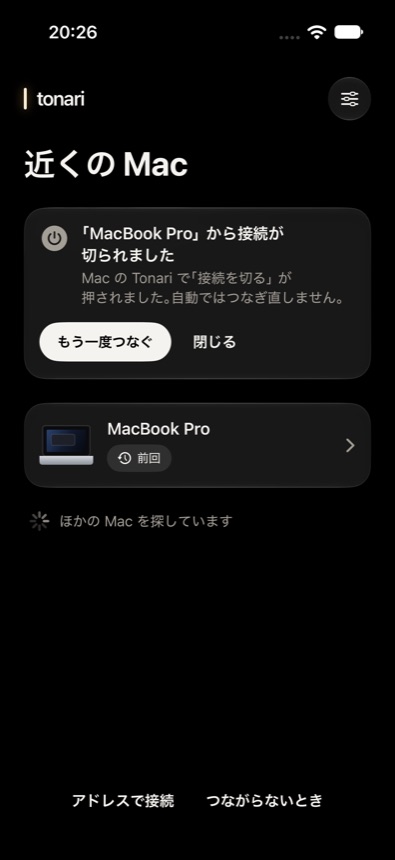
メニューの 「接続を切る」を 押します。 画面は すぐに片付き、 ウインドウは Mac に戻ります。 iPhone には 「接続が 切られました」と 出て、 自動では つなぎ直しません。 - iPhone から:
操作の 「接続を切る」を 押します。 または、 Tonari を 閉じます。
iPhone が
7設定
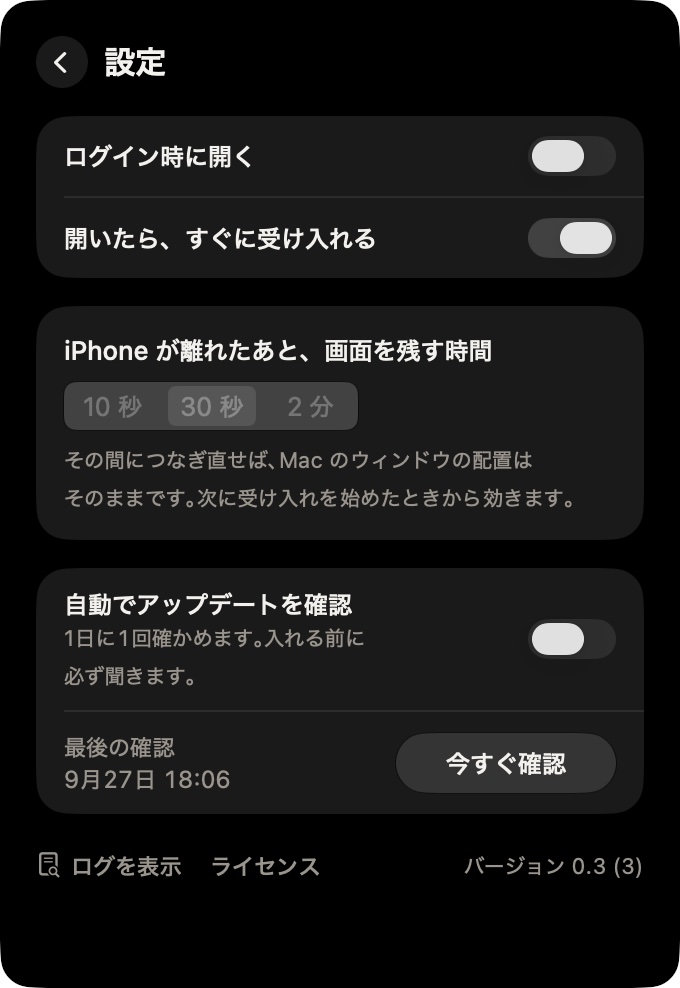
Mac の Tonari の
- ログイン時に開く
- 開いたら、
すぐに受け入れる - iPhone が
離れたあと、 画面を残す時間 (10 秒・ 30 秒・ 2 分) - 自動で
アップデートを確認 (1 日に 1 回。 入れる前に 必ず聞きます)